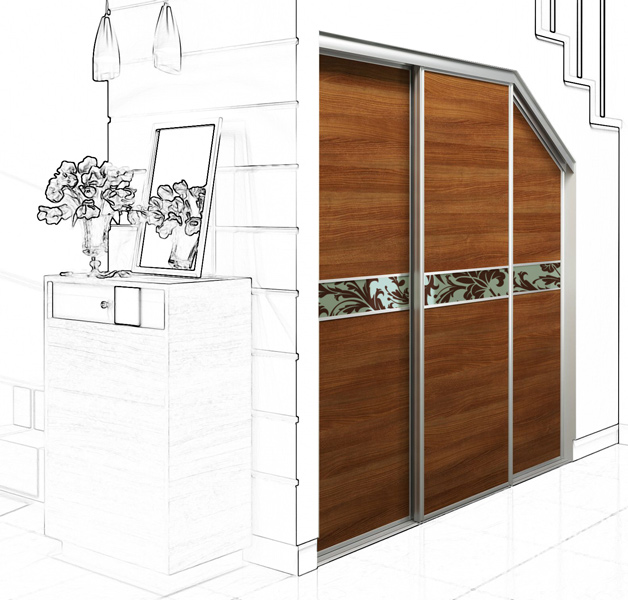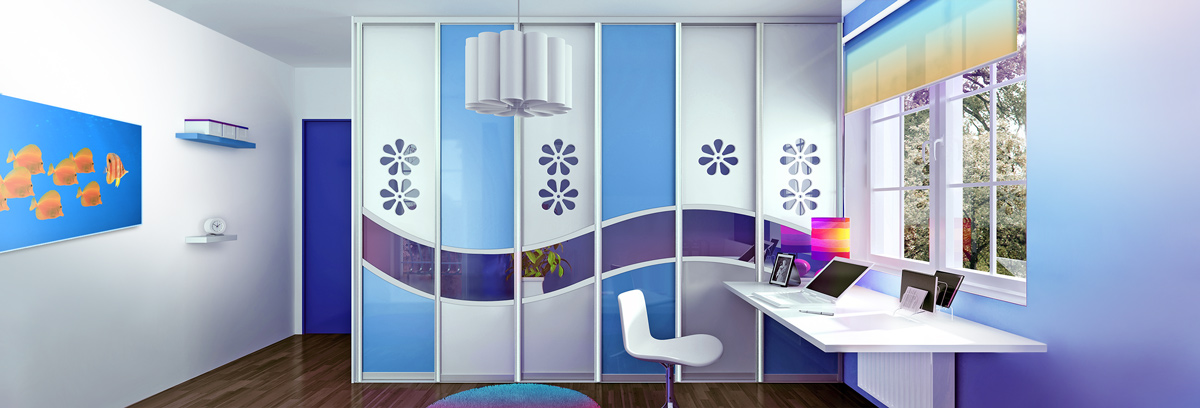
При вставленні фасадного елемента в сцену приміщення всі дверцята мають однорідне наповнення. Так, у властивостях дверей можна визначити тип, матеріал наповнення та різнорідний поділ. Є два способи поділу дверцят у програмі. Зокрема, у вікні властивостей для поля "Форма" потрібно вибрати один з варіантів поділу.
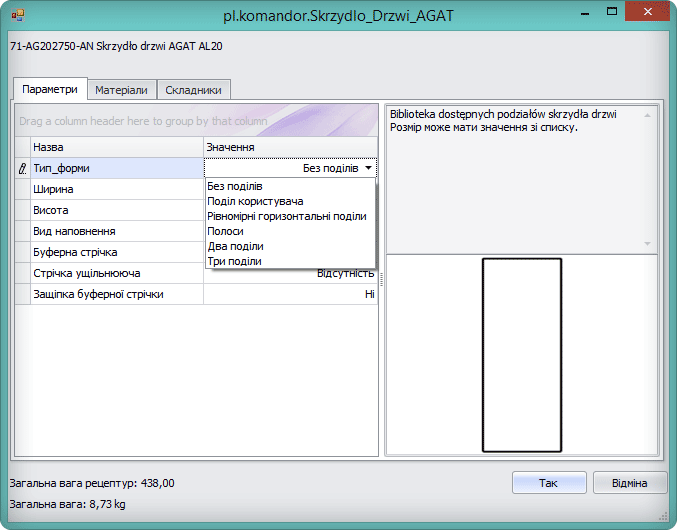
У цьому способі можливий тільки прямокутний поділ дверної рамки. Варіанти і наслідки поділу для кожного:
Без розділень. Цей варіант приймається за замовчуванням.
Розподіл користувача. Цей варіант стає активним, коли поділ дверей здійснюється через редактор фасаду.
Рівномірний розподіл по горизонталі. При виборі цього параметра з'являється властивість "Кількість поділок" для вибору кількості наповнень. Поділ профілю розташовується за висоті таким чином, щоб висота всіх наповнень була однаковою.
Смуги. Наповнення при такому варіанті однорідне, але на нього наклеюють декоративні планки. Додатково з'являються властивості "Кількість смуг", "Висота смуг" і "Положення смуг". Кожна смуга являє собою дві декоративні планки, відстань між якими можна змінювати у властивості "Висота смуг". Властивість "Положення смуг" визначає відстань між сусідніми смугами.
Два поділи. Значення визначає наявність двох профілів для поділу, тож у результаті є три наповнення. Додатково з'являються властивості "Висота верхнього поділу" і "Висота нижнього поділу".
Три поділи. Значення визначає наявність трьох профілів для поділу. Також, як і в попередньому варіанті, є додаткові властивості висоти верхнього і нижнього поділів.
Двері Командор, згідно з інструкціями виробника, можна ділити під прямим та під гострим кутами. В алюмінієвих фасадах є гнучкий профіль, за допомогою якого можна здійснювати поділ на частини радіальної форми. Для цього використовують редактор фасадів, в якому можна здійснити додаткові можливості поділу: виділити фасадний елемент і викликати функцію "Редагувати фасад" на панелі інструментів. Відкриється вікно редактора фасаду.
У верхній частині редактора фасадів відображається панель інструментів, яка, за замовчуванням, має основні функції редагування. Додаткові функції з'являються при переході в розширений режим за допомогою поля "Редагування розширене".
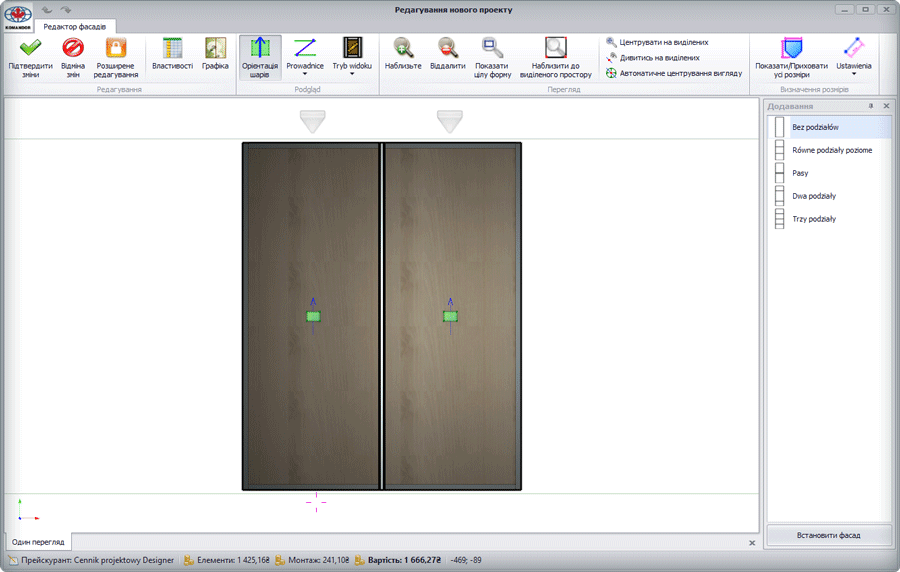
У правій частині вікна відображається панель Додавання, в якій перераховані варіанти поділу дверей. У нижній частині вікна знаходиться статусна панель. Також відображається двовимірне зображення редагованого фасаду. Детальніше про функції панель інструментів:
- Підтвердити зміни. Повернення у вікно редактора проектів з урахуванням зроблених змін.
- Скасування змін. Повернення у вікно редактора проектів без урахування зроблених змін.
- Редагування розширене. Перехід в режим розширеного редагування фасаду – з'являться додаткові функції.
- Властивості. Виклик вікна Властивості для виділеного елемента фасаду.
- Графіка. Функція доступна, коли властивість тип наповнення має значення "Скло з графікою". Відкриється діалогове вікно зовнішнього графічного файлу, де потрібно вибрати зображення, яке буде відображатися на наповненні.
- Орієнтація шарів. Для наповнень, які мають напрямок текстури, стрілкою відображається напрямок текстури.
- Направляючі. Тут можна включити/виключити відображення направляючих, які у вікні редактора фасадів відображаються як лінії для зручності редагування. Деякі з них можуть обмежувати контур фасаду, але перевагою є те, що призначену направляючу можна вставити під будь-яким кутом.
- Режим відображення. Можливе відображення зображень фасаду лініями, контурами і з текстурами.
- Наблизити і Віддалити. Зміна масштабу відображення фасаду.
- Показати цілу форму. Зміна масштабу таким чином, що фасад відображається в масштабі 100 %.
- Наблизити на виділений простір. За допомогою кліка лівої кнопки миші можна виділити прямокутну область, яка буде відображатися в 100% масштабі.
- Центрувати за зазначеними, Подивитися на зазначені та Автоматичне центрування виду. Функції, що дозволяють відображати виділений елемент у центрі в 100% масштабі та автоматичне центрування виділеного елемента.
- Показати/Приховати всі розміри. Функція активізації відображення розмірів елементів.
- Установки. Набір функцій активізації відображення графічних елементів: координати вузлів в декартовій системі координат, довжина ліній, кути тощо.
Розширені функції:
- Розподіл наповнень. За допомогою цієї функції здійснюється розподіл дверей. Після її виклику з'явиться вікно, в якому потрібно вказати тип елемента поділу: декоративна планка і профіль поділу.
- Конвертер планок для ділення і декоративних планок. Можливість змінити тип виділеної планки: планку для ділення на декоративну і навпаки.
- Відстань між точками, відстань від точки до прямої лінії. Функція відображення відстані. Після виклику функції відображається схема вимірювання і розмір.
- Вставити направляючу. Додавання направляючої користувача для зручності редагування.
- Відобразити дугу. Функція діє стосовно типу планки для поділу гнучкого профілю, змінює напрямок опуклості планки. За замовчуванням планка для ділення пряма. Щоб змінити тип планки, потрібно: виділити її, викликати властивості елемента й у полі Вид змінити значення на гнучкий профіль.
- Розділити сегмент. Функція застосовується до типу планки для ділення гнучкого профілю на сегменти. Для кожного сегмента можна встановити відображення та його радіус.
- Кількість. Вказується кількість сегментів, на яку потрібно розбити гнучкий профіль.
Розглянемо на прикладі функції редагування фасаду. Щоб додати планку поділу до дверей, потрібно: вибрати будь-який з елементів (наповнення, горизонтальний чи вертикальний профіль), викликати функцію "Ділення наповнення" та вказати тип планки поділу (декоративна планка або з'єднувальний профіль (вказати кількість)). У групі перемикачів "Вибрати тип розподілу" задається спосіб для розставлення планки поділу по відношенню до розмірів наповнень.
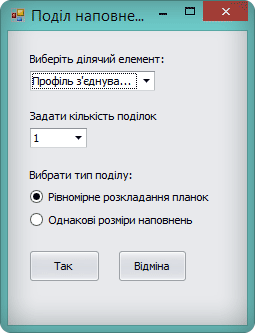
Після підтвердження на дверцятах з'явиться ділильна планка. За допомогою миші її можна пересунути по висоті вгору та вниз. Щоб змінити кут нахилу планки ділення потрібно її виділити та викликати функцію властивостей з панелі інструментів.
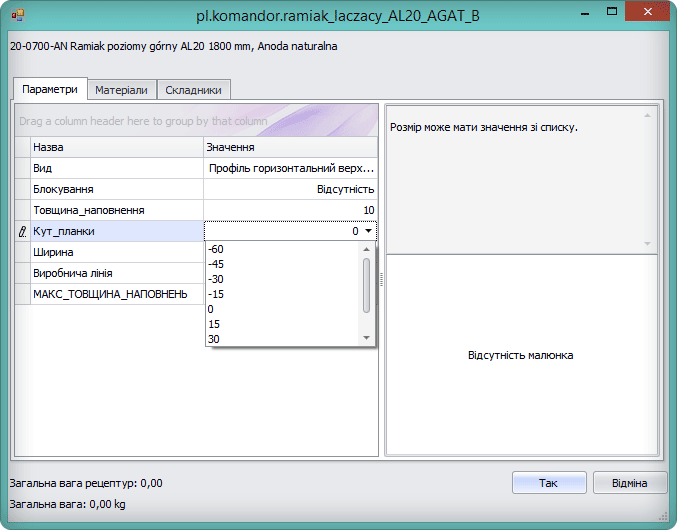
У вікні властивостей можна вибрати тип планки: планка поділу або гнучкий профіль. Для планки поділу кут нахилу можна вибрати із запропонованого списку.
У випадку гнучкого профілю можна скористатися функціями редагування форми.
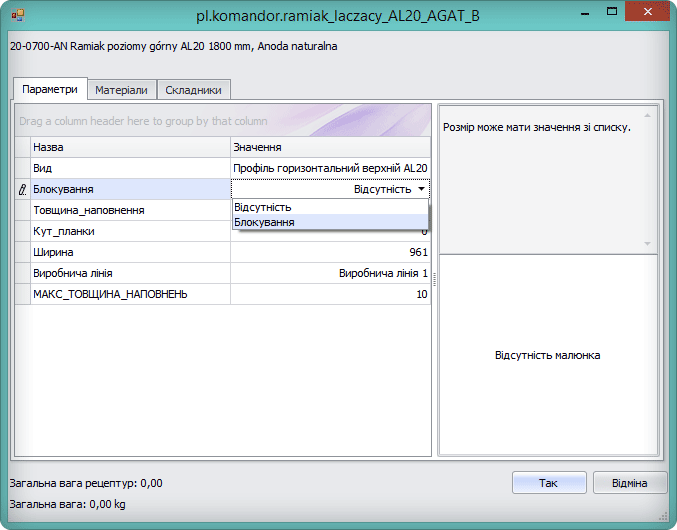
В алюмінієвих фасадах є можливість встановлювати верхні і нижні блокування на дверні рамки у властивості "Блокування".
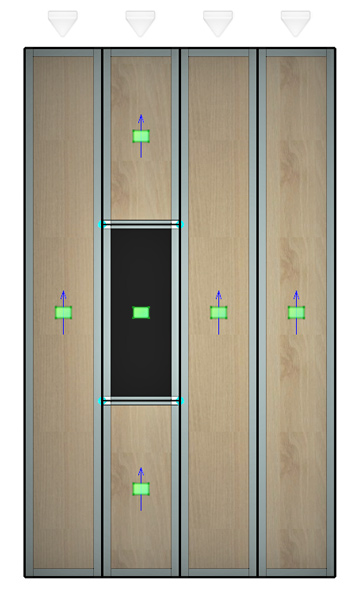
Після визначення поділу дверей, можна визначити наповнення матеріалів за допомогою маркерів. Для вибору наповнення потрібно клікнути на маркер у формі зеленого прямокутника. Стрілка, яка перетинає маркер, вказує напрям текстури матеріалу. На зображенні наведено приклад, в якому друга дверка розділена на три частини: середній елемент - скло, два інші - плита.
Матеріалом наповнення може бути плита, дзеркало або скло. Є ще один тип наповнення – "Скло з графікою". Його можна викликати із функції "Графіка" на панелі інструментів. З'явиться провідник файлової системи, за допомогою якого можна обрати малюнок для наповнення.