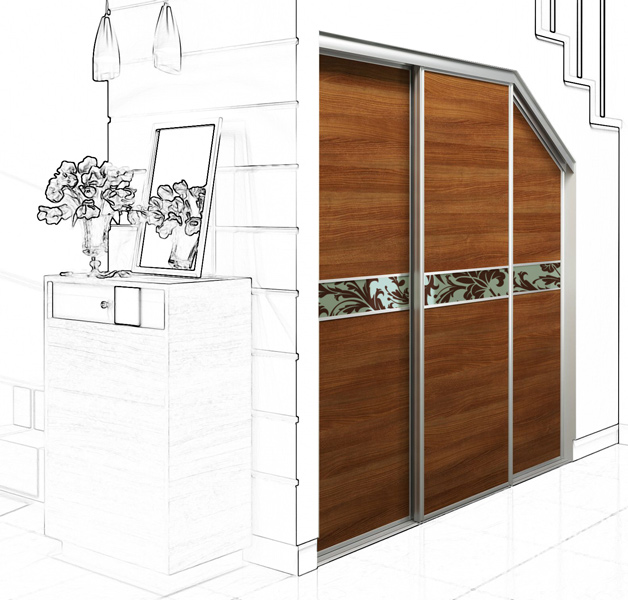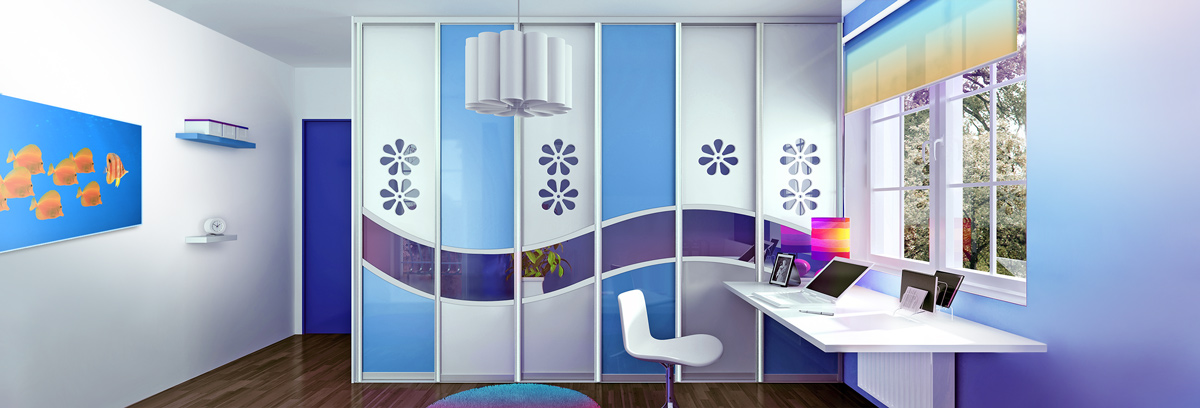
При вставлении фасадного элемента в сцену помещения все дверные створки имеют однородное наполнение. В свойствах дверной створки можно определить тип, материал наполнения и разнородное деление. Существует два способа деления дверной створки в программе. В окне свойств для поля "Форма" нужно выбрать один из вариантов деления.

При вставлении фасадного элемента в сцену помещения все дверные створки имеют однородное наполнение. В свойствах дверной створки можно определить тип, материал наполнения и разнородное деление. Существует два способа деления дверной створки в программе. В окне свойств для поля Форма нужно выбрать один из вариантов деления.
Без разделений. Это вариант по умолчанию.
Деление пользователя. Это вариант становится активным тогда, когда деление дверной створки осуществляется через редактор фасада.
Равномерное деление по горизонтали. При выборе этого параметра появляется свойство Количество делений для выбора количества наполнений. Делительные профиля располагаются по высоте таким образом, чтобы высота всех наполнения была одинаковой.
Полосы. Наполнение при таком варианте однородное, но на него наклеиваются декоративные планки. Дополнительно появляются свойства количество полос, высота полос и расстановка полос. Каждая полоса являет собой две декоративные планки, расстояние между которыми можно менять в свойстве высота полос. Свойство расстановка полос определяет расстояние между соседними полосами.
Два деления. Значение определяет наличие двух делительных профилей. В результате имеем три наполнения. Дополнительно появляются свойства высота верхнего деления и высота нижнего деления.
Три деления. Значение определяет наличие трех делительных профилей. Так же, как и в предыдущем свойстве имеются дополнительные свойства высоты верхнего и нижнего деления.
Дверные створки Командор согласно инструкциям производителя можно делить под прямым и под косым углом. В алюминиевых фасадах существует профиль гнущийся, с помощью которого можно осуществлять деление на части радиусной формы. Для этого используют редактор фасадов, в котором можно осуществить дополнительные возможности деления: выделить фасадный элемент и вызвать функцию Редактировать фасад на панели инструментов. Откроется окно редактора фасада.
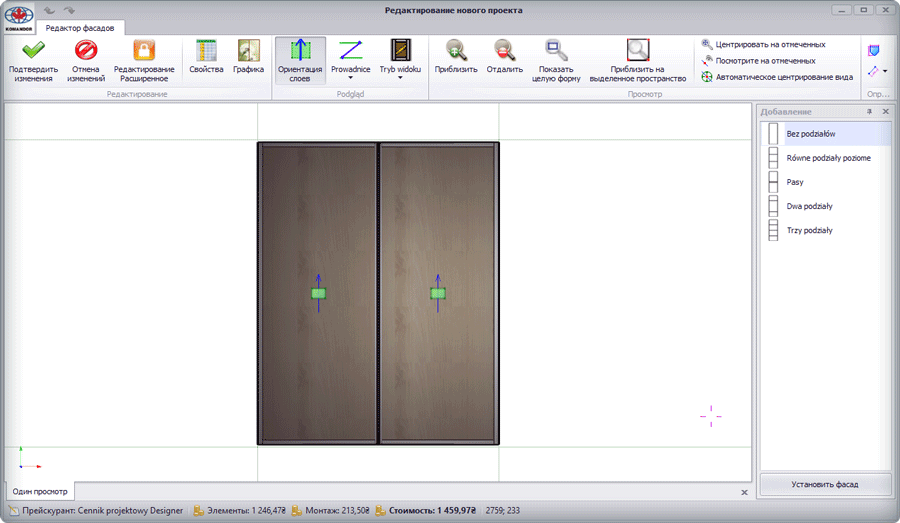
В верхней части редактора фасадов отображается панель инструментов, которая, по умолчанию, имеет функции редактирования. Дополнительные функции появляются при переходе в расширенные режим редактирования с помощью поля Редактирование расширенное.
В правой части окна отображается панель Добавление, в которой перечислены варианты деления дверной створки. В нижней части окна находится статусная панель. Так же отображается двумерное изображение редактируемого фасада. Подробнее о функции панель инструментов:
- Подтвердить изменения. Возврат в окно редактора проектов с учетом сделанных изменений.
- Отмена изменений. Возврат в окно редактора проектов без учета сделанных изменений.
- Редактирование расширенное. Переход в режим расширенного редактирования фасада – появятся дополнительные функции.
- Свойства. Вызов окна "Свойства" выделенного элемента фасада.
- Графика. Функция доступна, когда свойство тип наполнения имеет значение "Стекло с графикой". Откроется диалоговое окно внешнего графического файла, где нужно выбрать файл с изображением, которое будет отображаться на наполнении.
- Ориентация слоев. Для наполнений, которые имеют направление текстуры, стрелкой отображается направление текстуры.
- Направляющие. Здесь можно включить/выключить отображение направляющих, которые в окне редактора фасадов являют собой линии для удобства редактирования. Некоторые ограничивают контур фасада, но преимуществом есть возможность вставить направляющую под любым углом.
- Режим отображения. Возможно отображение изображения фасада линиями, контурами и с текстурами.
- Приблизить и Отдалить. Изменение масштаба отображения фасада.
- Показать целую форму. Изменение масштаба таким образом, что фасад отображается в масштабе 100%.
- Приблизить на выделенное пространство. С помощью клика левой кнопки мыши можно выделить прямоугольную область, которая будет отображаться в 100% масштабе.
- Центрировать на отмеченных, Посмотреть на отмеченных и Автоматическое центрирование вида. Функции, позволяющие отображать выделенный элемент по центру, по центру в 100% масштабе, а также автоматическое центрирование выделенного элемента.
- Показать/Скрыть все размеры. Функция включения отображения размеров элементов.
- Установки. Набор функций активации отображения графических элементов: координаты узлов в декартовой системе координат, длина линий, углы прочее.
Расширенные функции:
- Деление наполнений. С помощью этой функции осуществляется деление дверной створки. После ее вызова появится окно, в котором нужно указать тип делительного элемента: декоративная планка и делительный профиль.
- Конвертер делительных и декоративных планок. Возможность изменить тип выделенной планки: делительную планку на декоративную и наоборот.
- Расстояние между точками, Расстояние от точки до прямой линии. Функция отображения расстояния. После вызова функции отображается схема измерения и размер.
- Вставить направляющую. Добавление пользовательской направляющей для удобства редактирования.
- Отразить дугу. Функция действует применительно к типу делительной планки профиль гнущийся, изменяет направление выпуклости планки. По умолчанию делительная планка прямая. Чтобы изменить тип планки нужно: выделить ее, вызвать окно свойств элемента и в свойстве Вид изменить значение на профиль гнущийся.
- Разделить сегмент. Функция применима к типу делительной планки профиль гнущийся на сегменты. Для каждого сегмента можно установить отражение и его радиус.
- Количество. Указание количество сегментов, на которое нужно разбить гнущийся профиль.
Рассмотрим на примере функций редактирования фасада. Чтобы добавить делительную планку к дверной створке нужно: выбрать любой из ее элементов (наполнение, горизонтальный или вертикальный профиль), вызвать функцию Деление наполнения и указать тип делительной планки (декоративная планка или соединительный профиль (указать количество)). В группе переключателей Выбрать тип деления задается способ расстановлены делительные планки по отношению к размерам наполнений.
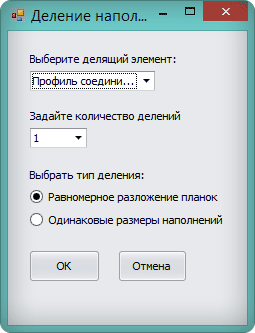
После подтверждения на дверной створке появится делительная планка. С помощью мышки ее можно передвинуть по высоте вверх, вниз. Чтобы изменить угол наклона делительной планки нужно ее выделить и вызвать функцию свойств с панели инструментов.
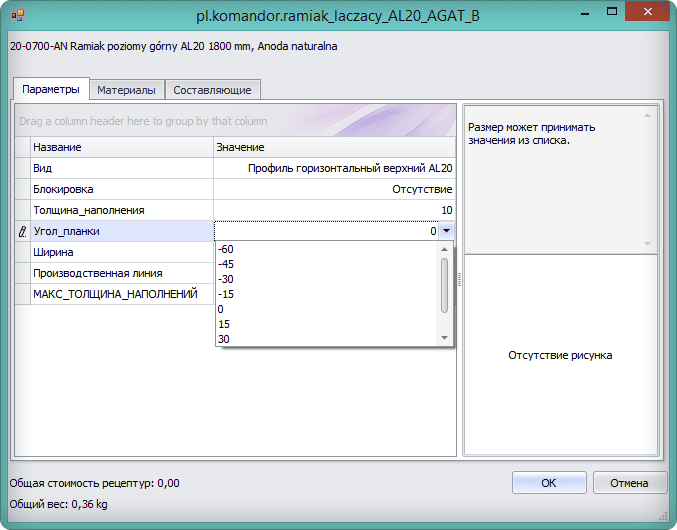
В окне свойств можно выбрать тип планки: делительная планка или гнущийся профиль. Для делительной планки можно выбрать угол наклона из предлагаемого списка.
В случае гнущегося профиля можно воспользоваться функциями редактирования формы профиля.
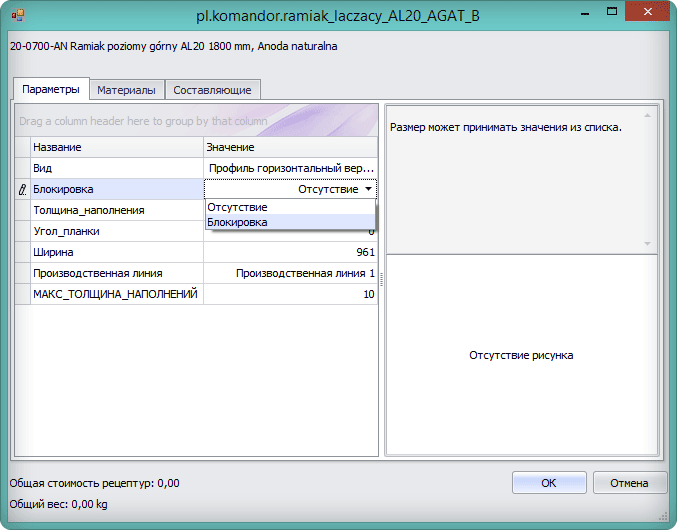
В алюминиевых фасадах есть возможность устанавливать верхние и нижние блокировки на дверные створки в свойствах "Блокировка".
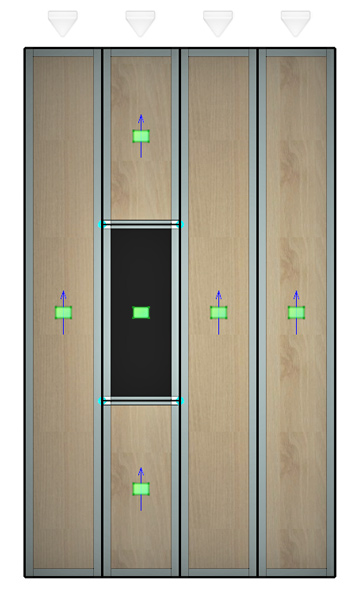
После определения деление дверных створок, можно определить наполнение материалов с помощью маркеров. Для выбора наполнения нужно кликнуть на маркер в виде зеленого прямоугольника. Стрелка, пересекающая маркер, указывает направление текстуры материала, который имеет направление текстуры. Ниже представлен пример, в котором вторая дверная створка разделена на три части: средняя часть является стеклом, две остальные - плитой.
Материалом наполнения может быть плита, зеркало или стекло. Есть еще один тип наполнения – Стекло с графикой. Его можно вызвать из функции Графика на панели инструментов. Появится проводник файловой системы, с помощью которого можно выбрать рисунок для наполнения.