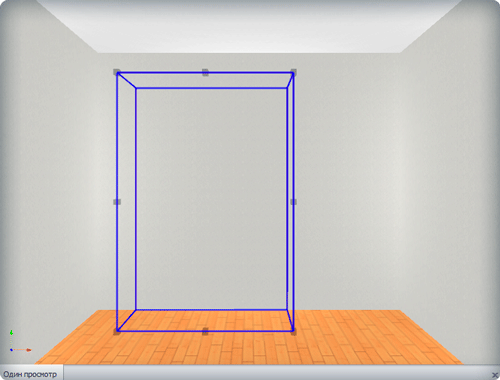
Елемент в сцені приміщення представлений прямокутним паралелепіпедом, на який, для візуалізації, накладається його тривимірне зображення. При додаванні та встановлені елементів варто пильнувати, адже елемент своїм обсягом чи межами не може виходити на межі інших елементів.
Елемент в сцені приміщення може бути вільним або прив'язаним. При вільному положенні елемент можна пересувати в різних напрямках. У другому випадку елемент прив'язаний своїми сторонами до сторін інших елементів. Зв’язність елементів відображає реальну картину кріплень об'єктів в реальності. Полиця в шафі міцно прикріплена, як мінімум, до однієї зі сторін стінки. Зв’язність елементів у програмі виражається схемами кріплень. Для кожного елемента визначені свої схеми кріплень, в яких описуються сторони, якими елемент може кріпиться до іншого.
У базі даних визначені рецептурні елементи з яких будуються меблеві конструкції: стінки, полиці, ящики, корзини, фасади тощо. Наприклад, в програмі корпус шафи можна побудувати з двох бічних стінок, стелі, підлоги і задньої стінки. Часто в проектах зустрічаються однакові конструкції (тумбочка, стіл, корпус тощо). У програмі є механізм створення елементів, які складаються з інших елементів програми. Тобто створені елементи мають рецептуру, яка визначається користувачем. Зручність такого механізму проявляється в тому, що його поведінка в програмі аналогічна поведінці інших елементів. Наприклад, маніпулювання тумбочкою, як елементом користувача, таке ж як стандартними елементами - стінкою, полицею, ящиком.

Однаково можна змінити положення в сцені приміщення з урахуванням схем кріплення, вказати матеріали, з яких складається елемент.
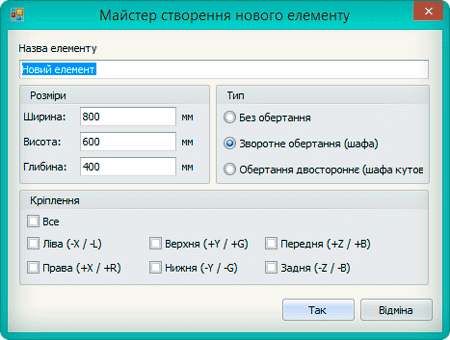
Механізм створення елементів користувача можливий завдяки функції створення нового елемента на панелі інструментів у закладці "Стандартне". Після запуску функції "Новий елемент" з'явиться вікно майстра створення нового елемента
У цьому вікні є чотири групи параметрів:
- Назва елемента. Кожен елемент має назву, яка відображає суть самого елемента.
- Розміри. Реальні розміри, які матиме елемент в сцені проекту. Їх також можна буде змінювати в сцені. Обмеженням можуть бути тільки схеми кріплення.
- Тип. Тип вставки елемента в сцену. Залежить від проектованого об'єкта.
- Кріплення. Схема кріплення, що задається користувачем. Перераховано всі сторони, якими елемент буде кріпиться в сцені до інших елементів.
Після підтвердження введених параметрів програма очікує від користувача встановлення в сцену приміщення нового елемента. Для цього потрібно підвести курсор миші в обране місце сцени і натиснути на кнопку. Елемент з'явиться в сцені у вигляді контуру, який називають сіткою елемента.
У цьому випадку для елемента визначено схему кріплення, яка враховує нижню і задню сторону елемента. Оскільки активні обмеження кріплення, відсунути або підняти елемент неможливо. Те ж стосується і розмірів – їх не можливо змінити, бо він прив'язаний до підлоги і стелі приміщення.
На цьому етапі створений елемент не має у своєму складі реальних матеріалів, з яких він складатиметься. Щоб додати в елемент інші елементи (створити рецептуру елемента),

в програмі використовують механізм редагування елементів користувача — функції "Відкрити" і "Закрити" на панелі інструментів у закладці "Стандартне".
- Функція "Відкрити" дозволяє перейти в режим редагування елементу.
- Функція "Закрити" завершує режим редагування елементу.
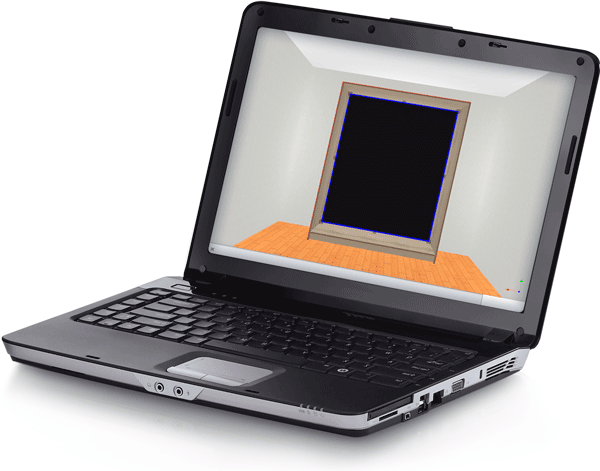
Для переходу в режим редагування потрібно виділити елемент і натиснути кнопку "Відкрити". Сітка елемента змінить свій колір на червоний, функція "Відкрити" стане неактивною, доступною буде функція "Закрити". Тепер можна додавати інші елементи. Область вставлення елементів зосереджена в області сітки, тобто при спробі вставити елемент поза межами сітки, він все одно опиниться там. На малюнку нижче зображено новий елемент у вигляді корпусу окремої шафи.
Для виходу з режиму редагування потрібно натиснути на кнопці Закрити, яка стане неактивною. Редагований елемент буде виділений, можна спробувати його пересувати, змінювати розміри тощо. Так, наприклад, при зміні розмірів зміниться положення з урахуванням схем кріплення.
Елементи користувачів можна експортувати в базу даних програми і надалі використовувати в нових проектах.