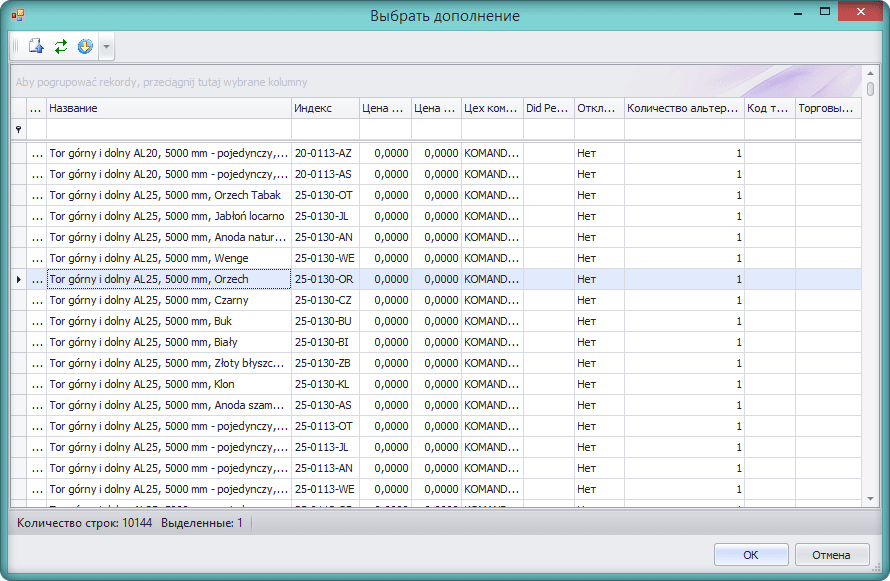
При создании заказа в мастере после выполнения функции "Добавить" на панели инструментов появится окно выбора вида дополнения. Если выбрать дополнение "Стандарт" откроется окно со списком всех элементов, что существуют в базе данных.
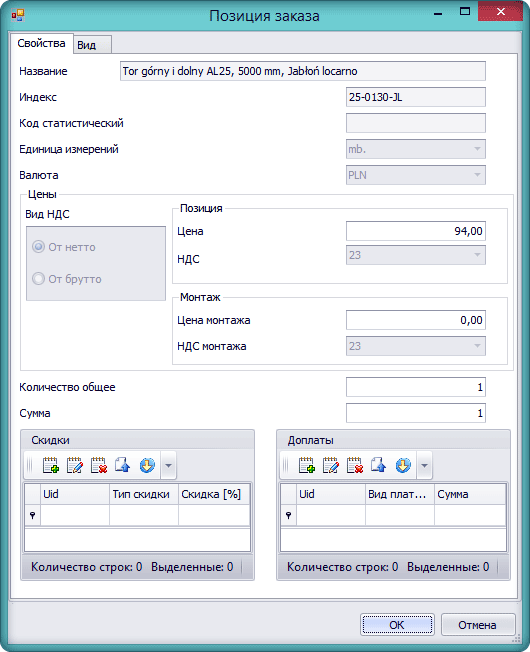
После выбора появится окно позиции заказа, в котором можно задать количество, добавить скидку или доплату на позицию. Цена элемента формируется на основании прейскуранта выбранного в окне мастера заказа.
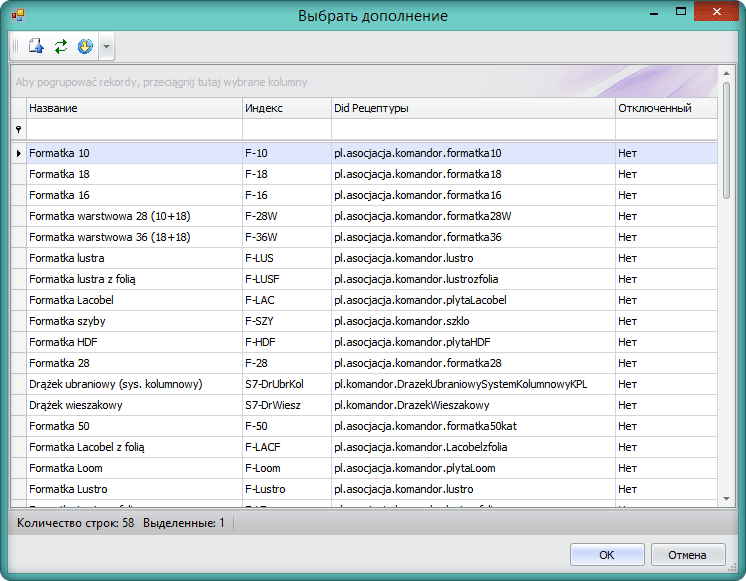
После подтверждения позиции в окне мастера заказа она появится в закладки "Позиция". Используя дополнение "Стандарт" можно добавлять позиции, которые, по сути, являются сырьем. Для добавления рецептурных элементов существует другой механизм, который реализован в дополнении "Динамические рецептуры." После выбора этого дополнения появится окно со списком только рецептурных элементов в базе данных программы.
Рецептурные элементы являются теми же элементами, которые используются при создании проекта. То есть, чтобы добавить к заказу, к примеру, полку или фасад, необязательно создавать проект, на основании которого создается заказ.
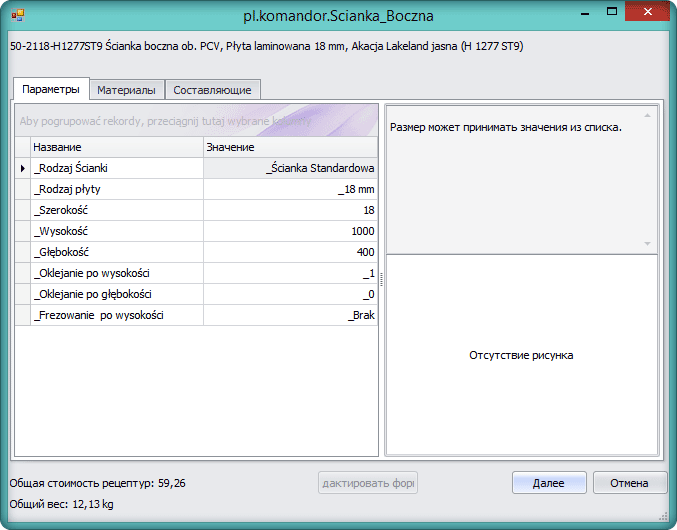
Подбирая значения свойств можно определить тип и размеры элемента, а также материалы, из которого он изготовляется. После подтверждения изменений рецептурный элемент появится как позиция заказа в мастере окна создания элементов. Цена рассчитывается согласно рецептуре элемента по выбранному прейскуранту.
Существуют заказы, в которых позициями являются однотипные элементы. Часто это список плит разного размера и количества. Для добавления таких позиций в удобной форме реализовано дополнение "Детали". После выбора дополнения "Детали" появится окно Заказ деталей.

В верхней части окна из выпадающего списка нужно выбрать рецептурный элемент, который представляет тип детали. Детали представляют собой плиты и стекло/зеркала разной толщины. После выбора типа детали пользователю представляется возможность добавлять позиции к заказу. Для добавления позиций имеются вкладки, позволяющие добавлять детали разной формы: прямоугольной, по шаблону из каталога и любой. Часть полей на закладках имеют общее назначение.
- Материал слоя 1, Материал слоя 2 и Материал кромки – определение материалов детали.
Для разных типов детали используются разные поля. Для детали толщиной 10, 16, 18 используются Материал слоя 1 и Материал кромки. Для слоеной детали используются все поля. Для стекла и зеркала - Материал слоя 1 и Материал слоя 2. Опция Учитывать связи материалов позволяет включить или отключить привязку материала слоя к материалу кромки, которая определена в базе данных программе.
- Размер 1, Размер 2. Размеры детали по ширине и высоте, которые добавляются как позиция заказа.
- Количество оклеенных сторон. Для каждого размера указывается оклеивание. Число "0" соответствует не оклеенной стороне, 1 - оклеенной с одной стороны, 2 -оклеенной с двух сторон.
- Количество штук. Количество деталей, которые добавляются с указанными размерами для оклеивания.
- Ориентация. Число в градусах, которое определяет направление текстуры. По умолчанию значение "0" соответствует направлению текстуры слева направо по горизонтали.
- Доплата и Описание. Ценовая надбавка к позиции, которая увеличивает цену заказа и текст описания, который будет отображаться как производственное примечание на производстве.
- Добавить. После определения параметров детали нажатие на эту кнопку добавит деталь как позицию заказа.
- Изменить. Редактирование позиции заказа. Для редактирования нужно выделить строку заказа, изменить параметры детали и нажать на эту кнопку.
- Из файла. Возможность импортировать данные из файла в формате CSV. Удобство функции проявляется тогда, когда данные получено почтой от заказчика или формируются другой программой.
Во вкладке Форма из каталога для определения позиции нужно выбрать код формы из списка, задать размеры и дополнительные параметры, определяющие форму детали. Дополнительные параметры задаются с помощью каталога с подробным описанием каждого шаблона.
Добавление позиции детали любой формы осуществляется на вкладке Форма любая. Здесь нужно задать материал формы, размеры и количество, потом перейти к редактированию формы. Запуск функции "Новая форма" открывает редактор форм. После подтверждения в редакторе форма выполненных изменений деталь появится как позиция заказа.
