В проекте иногда необходимо изменить форму детали: внешние полки треугольной и радиусной формы, верхняя крышка корпуса шкафа прочее. В каталоге программы почти все элементы имеют по шаблону прямоугольную форму. Исключением являются элементы Полка в папке "Внутренняя" и Полка к гардеробной в папке "Внешняя".
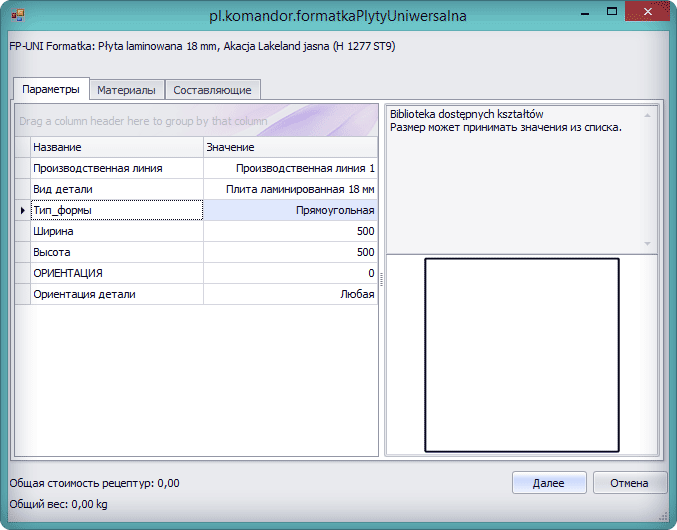
Для того, чтобы придать элементу любую форму, кроме шаблона, в программе применяют элемент Деталь из плиты. Есть два способа изменить форму элемента таким способом. Первый способ предусматривает выбор формы детали по шаблону. После вставления элемента Деталь из плиты в сцену помещения откроется окно свойства данного элемента.
Вид детали. Определяется материал детали: плиты разной толщины, стекло, зеркало, а также склеенные плиты разной толщины.
Форма. Из списка значений можно выбрать шаблон непрямоугольной формы; появляться дополнительные свойства для формы детали. Вид формы отображается в правой части окна свойств.
Ориентация слоев. Значение свойства в градусах определяет угол наклона направления текстуры детали.
Ориентация детали. Ориентация детали в пространстве. Изменяя значение свойства можно ориентировать деталь в пространстве в разных направлениях.
Второй способ изменения формы детали осуществляется в редакторе форм: панель инструментов, закладка "Стандартное". Функция доступна только для выделенного элемента Деталь с плиты. После запуска функции откроется окно редактора форм.
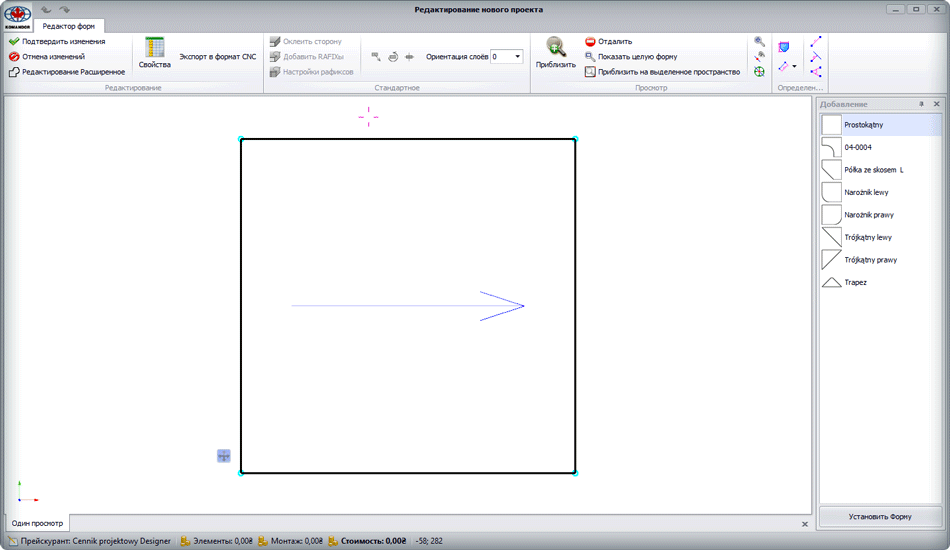
В верхней части окна отображается панель инструментов с функциями редактирования формы элемента. В правой части окна находится панель "Добавление", на которой отображаются шаблоны форм. Если выбрать один из этих шаблонов и сделать двойной клик левой кнопкой мыши, программа предложит заменить форму редактируемого элемента формой шаблона. Рассмотрим назначение функций на панели инструментов.
 |
После редактирования формы эта функция осуществляет выход из редактора форм с сохранением изменений. |
 |
Функция выхода из редактора форм без сохранения изменений. |
 |
Переход в режим расширенного редактирования. На панели инструментов появляются дополнительные функции. |
 |
Отображение окна свойств редактируемого элемента. |
 |
Оклеивание выделенной стороны/сторон торцевой лентой. Для выделения более чем одной стороны при выделении нужно удерживать клавишу CTRL на клавиатуре. Повторный вызов функции снимает оклеивание с выделенной стороны. |
 |
Добавление соединителей типа рафикс/минификс к выделенным сторонам. Для выделения более чем одной стороны нужно удерживать клавишу CTRL на клавиатуре. Повторный вызов функции убирает соединители с выделенной стороны. |
 |
Функция активна для стороны с соединителями типа рафикс/минификс. Откроется окно "Свойства" соединителя, где можно определить тип соединителя и материалы. |
 |
В окне нужно указать значения по осям OX и OY, на которые будет смещено изображение формы. |
 |
В окно нужно задать угол, на который будет повернуто изображение редактируемой формы. |
 |
Стрелка показывает направление текстуры детали. Использование этой функции позволяет изменить направление текстуры детали на заданный угол. |
 |
Приближение камеры к изображению. |
|
Отдаление камеры от изображения. |
 |
Установка камеры в положение, при котором форма редактируемого элемента находится по центру экрана и масштабирование формы соответствует окну редактирования. |
 |
При вызове этой функции пользователю предлагается выделить часть изображение, к которому будет приближена камера. |
 |
Вызов этой функции устанавливает камеру таким образом, чтобы выделенная часть редактируемого элемента оказалась по центру экрана. |
 |
|
 |
Функции предполагает постоянное изменение положения камеры таким образом, что выделенные элементы будут находиться всегда по центру экрана. Повторное нажатие на кнопку с этой функции отключает ее действие. |
 |
Отображение всех размеров редактируемой формы. Отображаться будут размеры, которые определены в функции. |
 |
Выбор типа размеров, которые будут отображаться на форме: длина линии, координаты узлов формы, углы дуг прочее. |
 |
Измерение пользователем расстояния между указанными точками. |
 |
Измерение пользователем расстояния от точки до прямой линии. |
 |
Измерение пользователем угла. |
Расширенные функции:
 |
Добавление к редактируемой форме математической фигуры: линия, дуга, прямоугольник прочее. |
 |
Активизирует для выделенного угла/углов стороны форму скоса. Величину скоса можно изменять: выделить сторону скошенного края и ввести значение с клавиатуры. |
 |
Выделение угла/угли стороны приобретают радиусную форму. Радиус округления стороны можно изменять вводом соответствующего значения с клавиатуры. |
 |
На пересечении сторон находится узлы фигуры. Стороны жестко привязаны к узлам. При перемещении узла смежные стороны также изменяют свой размер. Эта функция позволяет разорвать связь между сторонами. |
 |
Функция активна для разъединенных узлов. Выполнение этой функции устанавливает связь между смежными сторонами. |
 |
Функция разделения стороны на несколько сторон. Количество разделений указывается пользователем перед применением функции. |
 |
Функция перемещения выделенной стороны сегмента на указанное пользователем значение. |
 |
Если сторона сегмент является дугой, то функция изменяет выпуклость дуги на противоположную. |
 |
Функция добавления направляющей – линии, которая пересекает изображение под любым углом. Направляющие - это дополнительный инструмент для удобства редактирования, с помощью которых можно указать, к примеру, границы фигуры. В редакторе форм есть три вида направляющих:
|
 |
Функция, превращающая выделенную сторону в линию, если она не является таковой. |
 |
Функция, превращающая выделенную сторону в дугу, если она не является таковой. |
 |
Функция, превращающая выделенную сторону в кривую Безье, если она не является таковой. |
 |
Функция блокирования размеров и положения стороны. |
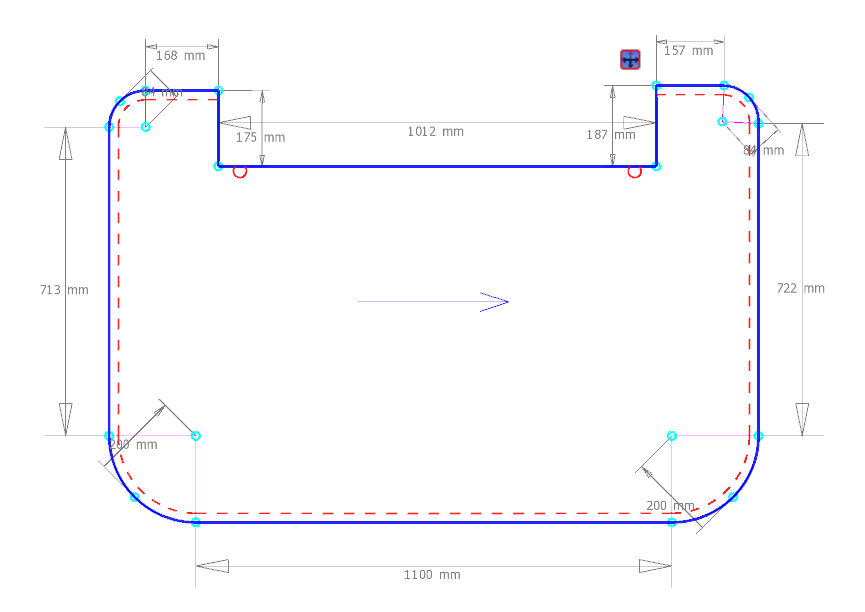
Ниже представлен пример редактируемого элемента в редакторе форм.