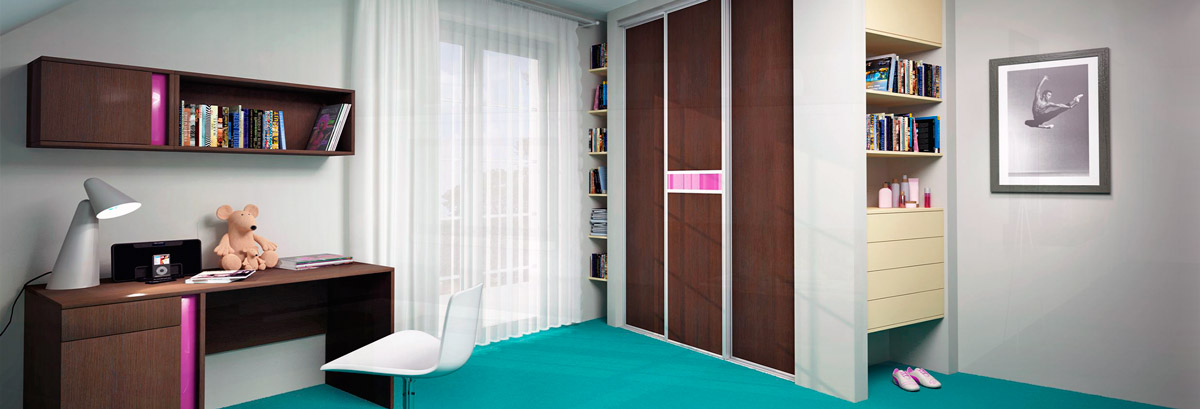
Некие вещи и элементы не имеют отношение к реализации самого проекта; они служат дополнением к проекту, есть частью интерьера помещения.

Это окна и двери, электронные и бытовые приборы, комнатные растения прочее – без них презентабельность проекта кажется неполной. Желание видеть будущий проект мебели в завершённом интерьере требует использовать дополнительные объекты. Они делятся на две категории. К первой относятся элементы, которые имеют реальные размеры, состоят из реальных материалов, их цена рассчитывается программой согласно прейскуранта материалов. Они также имеют рецептуру, которая определяет материальные компоненты самого элемента, и находятся в базе данных программы; из них и создаются готовые мебельные композиции. Вторая категории – декоративные элементы: окна, двери, комнатные растения прочее. Функции добавления элементов в сцену помещения размещены на панели инструментов в закладке "Расширенное."
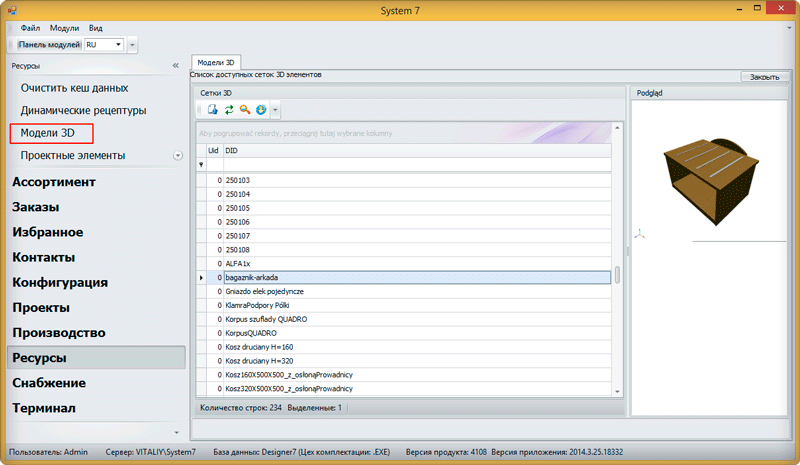
Импорт декоративных элементов в сцену помещения осуществляется файлов графического формата 3ds. Файлы могут хранится в базе данных программы или, например, на жестком диске компьютера. Есть возможность предварительного просмотра декоративных элементов, в базе данных программы – главное окно программы в модуле "Модели 3D", категория "Ресурсы".

В левой части модуля отображается список моделей в формате 3ds, в правой - изображение выбранной модели. Добавления модели 3ds в сцену помещения можно так: в панеле инструментов нужно выбрать функцию Импорт модели 3DS из базы данных. Отобразится окно со списком доступных моделей в базе данных.
После подтверждения выбора нужной модели откроется "Мастер сетки элемента".
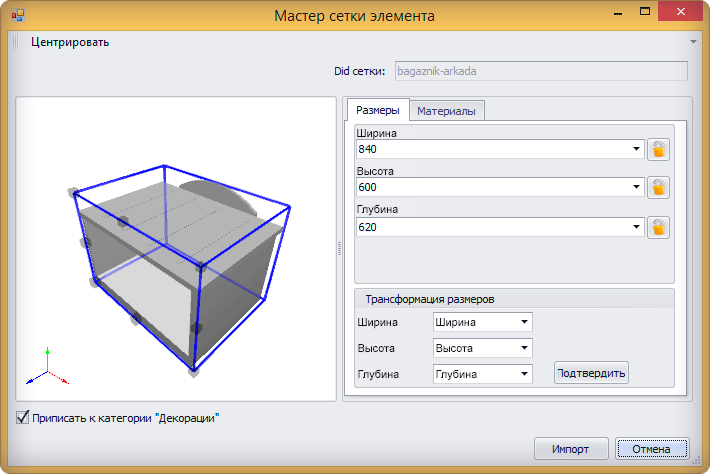
В левой части окна мастера отображается сцена с импортированной моделью. Благодаря камере, модель можно увидеть в разных ракурсах. Первоначальное положение камеры можно задать нажав на кнопку Центрировать в верхнем левом углу окна мастера. При импорте модели с активной опцией Приписать к категории "Декорации" (по умолчанию она активна). в дальнейшем можно контролировать ее видимость в сцене помещения проекта.
В правой части окна отображаются параметры импортируемой модели, которые разделены на вкладки. Вкладка Размеры отображает размерные параметры, с которыми модель будет импортирована в сцену проекта. Здесь находятся две группы размерных параметров: первая отображает размеры модели, которые она будет иметь в проекте, вторая – "Трансформация размеров" разрешает импортировать модель с другой ориентацией в пространстве. Можно развернуть модель на 90º в любом направлении пространственной системы координат. Изменения трансформирования размеров нужно подтвердить.
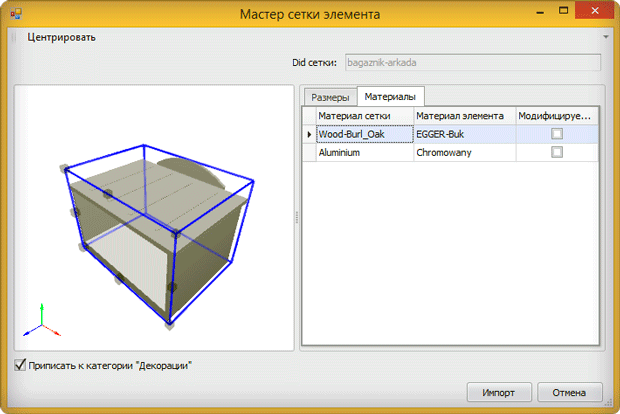

На вкладке "Материалы" отображён список всех материалов модели. Для каждого материала можно выбрать текстуру из базы данных программы. Опция "Модифицируемый" указывает на то, можно будет изменять материал в проекте. При отключенной опции модель импортируется с указанными в окне импорта материалами, но в дальнейшем изменить материал будет невозможно.
После установки всех параметров нажимаем на кнопку "Импорт" и оказываемся в помещении проекта. Для отображения модели в помещении нужно переместить курсор программы в заданное место и кликнуть. Модель появится в указанном месте.
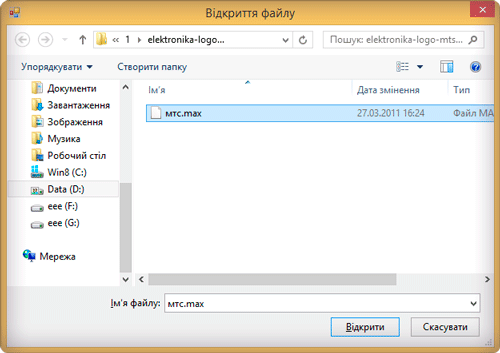
Для импорта модели 3ds из внешнего файла нужно выбрать функцию "Импорт модели 3DS из файла". В окне проводника Windows можно выбрать файл.
После выбора файла будет открыто окно "Мастера сетки элемента". Дальнейшие действия такие же, которые были указаны при импорте из базы данных.