Для постройки нового элемента, например офисного стола, нужно создать помещение. В случае простой застройки размеры ниши под застройку должны равняться размерам стола. В случае гардеробной размеры должны быть больше, но не меньше офисного стола. На панели инструментов в закладке "Стандартное" выбираем функцию "Новый элемент".
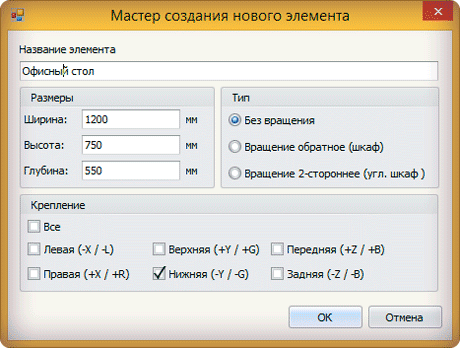
В окне мастера создания нового элемента устанавливаем размеры и изменяем название элемента на "Офисный стол". В группе Крепления определяем нижнюю сторону крепления стола к полу помещения, тип элемента "Без вращения". После подтверждения окна мастера вставляем новый элемент в сцену проекта.
Есть два способа вставления элемента в сцену помещения: немедленное и предварительное. При немедленном вставление элемента нужно подвести курсор мыши в место, где должен находится элемент, кликнуть и элемент появится в указанном месте сцены. Второй способ предполагает предварительную оценку местоположения элемента в сцене помещения с дальнейшим фиксированием его позиции. Для этого нужно кликнуть правой кнопкой мыши и вызвать сетку элемента.
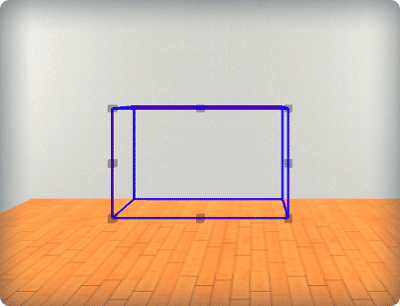
Движением мыши передвинуть сетку в нужное место и зафиксировать ее позицию нажатием на левую кнопку мыши.
Сетка стола прикреплена к полу помещения, поэтому передвинуть элемент можно только влево или вправо. На гранях сетки стола находятся прямоугольные маркеры; это свидетельствует о том, что включена функция "растягивания элемента". Нажав клавишей мыши на маркер можно изменять размеры элемента.

Функция растягивания элемента находится на панели инструментов в закладке "Стандартное", она включена по умолчанию.
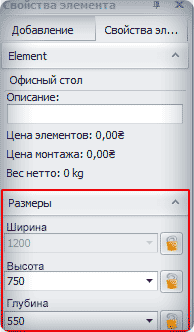
Для того чтобы случайно не изменить размеры стола нужно либо отключить функцию растягивания элемента, либо заблокировать размеры элемента на панели "Свойства элементов" в закладке "Размеры". Возле нужного размера нажмите на кнопку с изображением открытого замка – появится изображение закрытого замка, а поле с размером станет неактивным. На рисунке внизу представлен пример заблокированного размера ширины.
Конструктивно стол представляет собой верхней часть – столешницу, которая прикреплена к нижней тумбочке с ящиками и вертикальной стенке. Конструкция жестко связана перегородкой между тумбочкой и вертикальной стенкой.

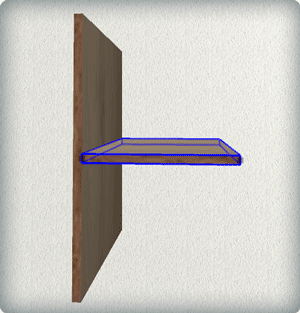
В программе считается, что один элемент может быть закреплен к другому элементу, когда они соприкасаются плоскостями. На рисунке ниже горизонтальна деталь (выделена синим контуром) крепится левой стороной к вертикальной детали и задней стороной к стене помещения. Вертикальная деталь закреплена только задней стороной к стене помещения.
Исходя из логики крепления в программе, к столешнице стола закреплены тумбочка, вертикальная стенка и задние перегородки. При вставлении элементов в сцену в первую очередь вставляются элементы, к которым крепятся другие элементы. Поэтому, сначала устанавливаем столешницу. Элемент программы "Пол/Потолок", который будет служить столешницей, находится на панели "Добавление" в папке "Внешняя".
Добавить элемент в сцену можно ещё и так – выделить его на панели, нажать на кнопку "Вставить", которая находится внизу панели, подвести курсор мыши в нужное место сцены и нажать на левую кнопку мыши.
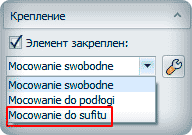
Так как сетка стола представляет его границы, то столешница должна находится в верхней части сетки стола. Для этого изменим схему крепления. На панели "Свойства элементов" выберите из выпадающего списка схему "Крепление к потолку".
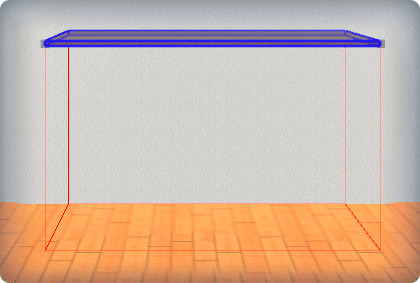
Крепления элемента пола в схеме определено пяти сторонами крепления. После выбора схемы крепления столешница стола передвинется к верхней границе сетки.

При первом вставлении элемента в сцену помещения размеры устанавливается по умолчанию. В случае пола/потолка его высота составляет 18 мм, в конструкции стола столешница имеет высоту 28 мм. Изменить высоту пола на панели "Свойства элементов" не получится, поскольку рецептурой пола/потолка по умолчанию определено, что он представляет собой плиту высотой 18 мм.
Рецептура элемента определяет составляющие уже готового изделия, в зависимости от условий его использования в проекте. В рецептуре описаны возможные наборы полуфабрикатов мебельного производства. Размеры, количество, а также наличие каждой составляющей рецептуры зависят от размеров элемента с возможными поправочными коэффициентами. В рецептуре определено также набор материалов, которые доступны в редакторе проекта. Схемы крепления также определяются рецептурой. Касательно рецептуры можно сказать, что рецептура определяет поведение элемента в программе.
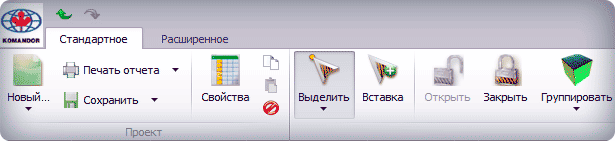
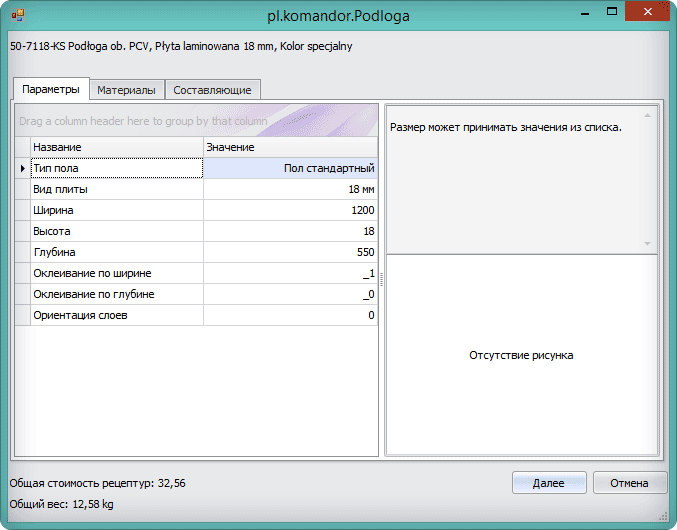
Для того, чтобы изменить высоту пола/потолка представляющий столешницу стола, нужно вызвать свойства элемента. Функция вызова свойств элемента находится на панели инструментов в закладке "Стандартное".
Также вызвать окно свойств элемента можно, нажав на клавишу Enter когда элемент выделен в сцене помещения. В окне "Свойства" представляется рецептура элемента. В верхней части отображается название элемента, в нижней части окна имеются три вкладки: Параметры со свойствами элемента, Материалы с набором материалов, из которых состоит элемент и Составляющие, в которой отображается составляющие элемента в зависимости от выбранных свойств и материалов. Изменяя свойства во вкладке "Параметры" изменяется набор материалов во вкладке "Материалы".
Для столешницы офисного стола свойству "Вид плиты", которое находится в левой колонке, нужно установить значение 28 мм из выпадающего списка в правой колонке таблицы. По умолчанию для элемента пол/потолок свойства оклеивания плиты торцевой лентой определены так, что плита оклеивается только с одной стороны. В столешнице все стороны оклеенные торцевой лентой. При измене значения свойств "Оклеивание" по ширине и "Оклеивание" по глубине на 2 элемент поменяется: высота увеличится, все стороны столешницы будут оклеены. На рисунке ниже с левой стороны столешницы до изменений свойств, справа - после изменений.
Перед изменениями видно, что правая сторона сторонам имеет текстуру с чередованием желтых и красных полос, что отображает не оклеенную сторону плиты. После изменений видно, что все стороны имеют текстуру торцевой ленты. В этом случае текстура плиты и текстура торцевой ленты совпадают. В программе под текстурой материала подразумевается цвет материала. Рецептурой элемента определены правила подбора цвета каждого материала.
Цвет материала также может зависеть от цвета другого материала. Для плит в базе данных программы существует связь цвета материала плиты и цвета материала торцевой ленты. По умолчанию, цвет торцевой ленты подбирается к текущему цвету материала плиты, но их можно менять.
Тумбочка с ящиками и вертикальная стенка стола по ширине и глубине стола меньше от столешницы. Они должны иметь крепление сверху к столешнице, снизу – к полу, но это влияет на возможность изменения размеров. Если установить крепление вертикальной стенки к столешнице сверху, то изменить глубину вертикальной стенки будет невозможно из-за влияния схем крепления. Программа предупреждает об невозможности выполнения этой операции.
Обойти эту проблему можно изменив свойства схемы крепления. Установите в сетку стола элемент "Стенка боковая" на панели "Добавление". По умолчанию для элемента выбрана схема "Крепление верх-низ".
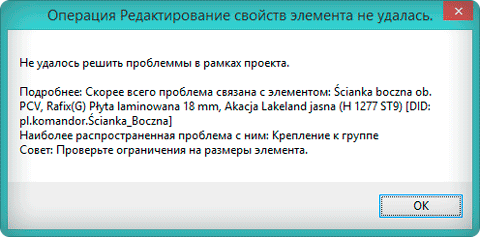
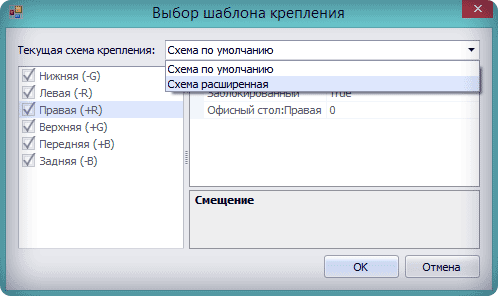
Появится сообщения об уменьшении глубины стенки. Чтобы изменить глубину сетки кликните левой кнопкой мыши на кнопку возле текущей схемы крепления на панели "Свойства элементов" в закладке "Крепление". Появится окно "Выбор шаблона крепления".

В верхней части окна отображается название текущей схемы крепления, которую можно выбрать из выпадающего списка. Ниже отображаются стороны крепления со свойствами смещения в правой части окна. Значками отмечаются активные стороны элемента, которыми он крепится к другим элементам. При измене значение смещения для передней и задней сторон, как показано на рисунке выше. После подтверждения изменений глубина стенки уменьшиться. Отступ передней и задней части стенки от краев столешницы будет равняться значениям смещения. На рисунке ниже с левой стороны показана стенка без смещений крепления, ее глубина равна глубине столешнице. С правой стороны – стенка со смещениями креплений.
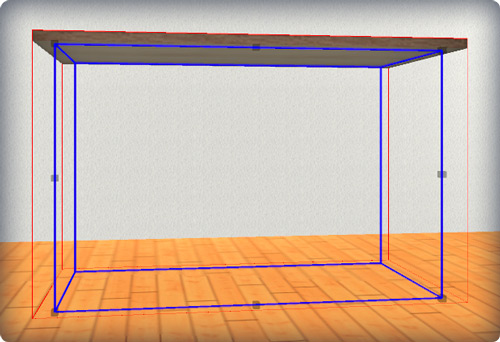
Вертикальная стенка будет представляться элементом "Стенка боковая". Тумбочка с ящиками – боковые стенки, полом с цокольной планкой, полкой и тремя ящиками. Все эти конструкции согласно проекту стола должны прятаться от краев столешницы на некоторое расстояние, к примеру, 50 мм. Для каждого элемента нужно будет указывать значения смещения в схемах крепления. Также, однотипные действия могут привести к ошибкам. Для решения этой проблемы используют новую сетку, в которой будут устанавливаться остальные элементы. Тогда смещения нужно будет указать только для сетки.
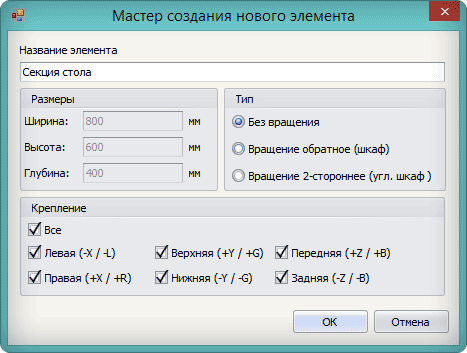
Обратите внимание на выбранные крепления - выбраны все стороны. Установите сетку в открытую на редактирование сетку офисного стола.
Сетка закрепилась ко всем сторонам сетки офисного стола. Изменить размеры сетки будет невозможно из-за активности схемы крепления. На вкладке "Крепление" панели "Свойства элементов" нужно активировать редактирование крепления и выбрать расширенную схему.
Задайте смещения для левой, правой, передней и задней сторон. После подтверждения изменений сетка будет уменьшена на указанные значения смещения.
Теперь сетку можно открывать на редактирование и строить тумбочку с ящиками, вертикальную стенку и перегородку между вертикальной стенкой и тумбочкой.
В качестве корпуса тумбочки ее боковинами будут служить элементы "Боковая стенка", задней стенкой - элемент "Задняя стенка", низом - элемент пол/потолок. Все эти элементы находятся в паке "Внешняя" панели "Добавление". Установите вертикальные стенки и заднюю стенку. Во время установки задней стенки автоматически вызывается окно "Свойства элемента". В программе существует ряд элементов, при вставке которых нужно указать требуемые свойства элемента. Задняя стенка представляет собой плиту разной толщины с возможностью оклеивания сторон. После появления окна со свойствами задней стенки выберите значение свойства вида плиты плиту толщиной 18 мм. В свойстве количества оклеивании по ширине укажите одну сторону. Установите в качестве нижней части тумбочки элемент "Пол/потолок".
По умолчанию элемент пол/потолок являет собой плиту, такую же как в случае столешницы. В окне "Свойства" пола/потолка выберите значение пол типа С. Обратите внимание, что список свойств увеличился. Появились два новых свойства - вид плиты цоколя и оклеивание нижней стороны цоколя.

В рецептуре элемента существует зависимость одних свойств от других. Зависимость проявляется не только в наличии или отсутствии свойств, но и в значениях. которые они могут принимать. После подтверждения свойств пола/потолка в сцене он будет закреплен к низу пола, рисунок элемента изменится. Также изменится название элемента на пол типа С.
Удобной функцией программы является функция "Показать контекст". Вызвать ее можно с панели инструментов на закладке "Стандартное".
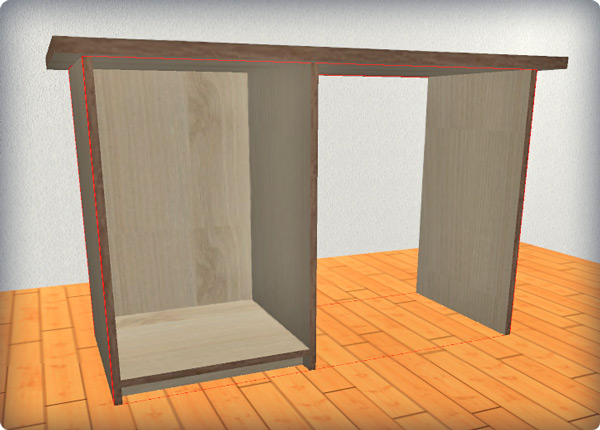

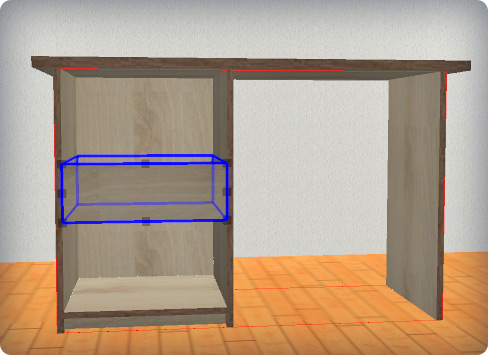
Наличие многих элементов проекта ухудшает визуальное восприятие той части проекта, который в данный момент поддается редактированию. Функция скрывает все элементы проекта вне зоны редактируемой сетки. Ниже на рисунке показан результат функции нашего стола.
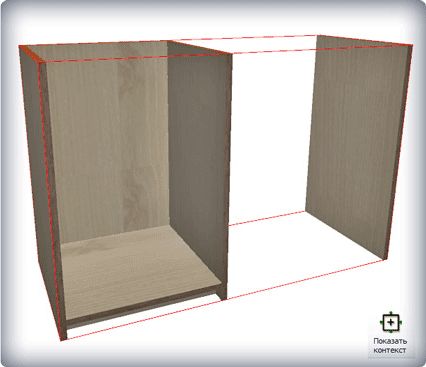
Теперь, когда тумбочка готова, в нее можно установить полку и выдвижные ящики. Эти элементы находятся в папке "Внутренняя" панели "Добавление". Ящики будут находиться между полом тумбочки стола и сверху накрываться полкой. Для начала стоит определиться с высотой и количеством ящиков – в этом проекте установим 3 ящика высотой 160 мм. Чтобы между ящиками не было щелей по высоте желательно их устанавливать в определенном порядке, например, с низа до верху.
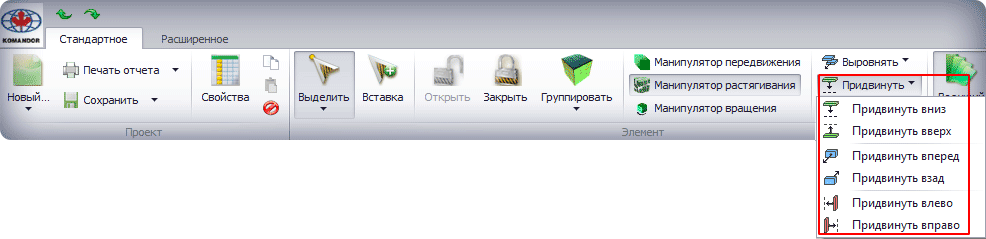
После установки ящика его нужно придвинуть плотно вниз – функции перемещения элемента вплотную по каждой стороне есть на панели инструментов в закладке "Стандартное".
Применяя функцию "Придвинуть вниз" к каждому ящику и полке можно не беспокоится о наличии щелей по вертикали между этими элементами. Убрать щели можно редактируя схемы крепления каждого элемента – в свойствах крепления нужно активировать нижнюю сторону. Отсутствие щелей между фасадами ящиков не означает, что в реальности их тоже нет – после реализации проекта на производстве ящики будут свободно выдвигаться. По умолчанию ящики устанавливаются без ручек, выбор которых определяется во время проектирования.
Во многих элементах свойства разделены на группы в отдельном табличном виде. На примере элемента "Ящика" с плиты окл. ПХВ их три.
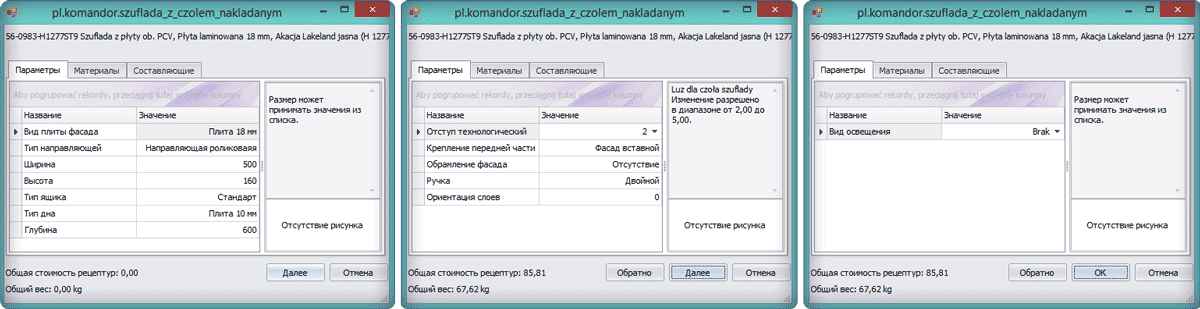
В первой группе определяются габариты ящика, толщина плиты фасада, тип направляющей, толщина дна ящика прочее. Изменяя, например, тип направляющей набор значений других свойств тоже меняется. Во второй группе изменятся свойства фасад ящика: отступы к другим элементам, тип фасада (вставной, накладной), наличие ручки. Третья группа определяет наличие освещения ящика. Для каждой группы свойств наличие материалов во вкладке "Материалы" индивидуально. Так для первой группы свойств на вкладке "Материалы" дизайнер определяет цвет плиты, кромки, направляющей. Для второй группы можно определяется материал ручки фасада. Для третьей - материал освещения.
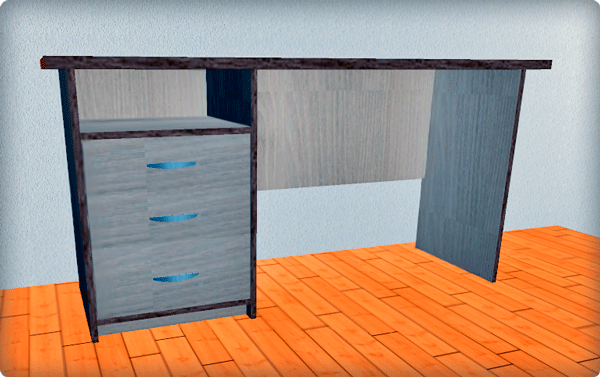
Ниже на рисунке показан офисный стол после добавления ручек к ящикам.
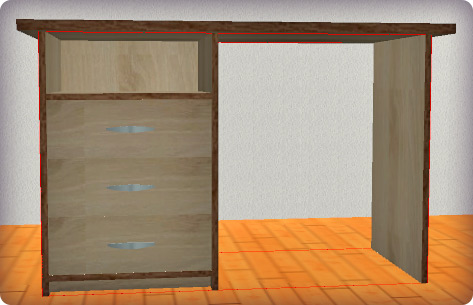
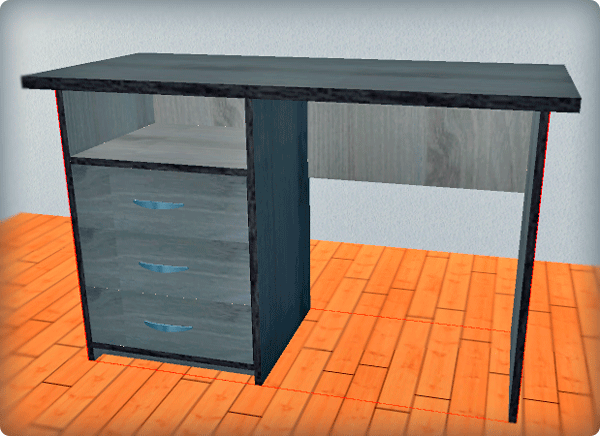
Последний элемент, который нужно добавить к офисному столу – задняя перегородка, которая будет служить ребром жесткости. На панели "Добавления" подходящим элементом будет элемент "Задняя стенка" в папке "Внешняя". Во время установки задней стенки выберите тот же размер толщины плиты, из которого создаете стол. Для того чтобы перегородка была заданной высоты, в схеме крепления уберите крепление нижней стороны. Тогда можно будет изменить высоту перегородки, которая будет придвинута вверх столешнице.
Офисный стол готов. Можно выйти из режима редактирования.