Мебель можно делить по разным признакам: эксплуатационным, функциональным, по виду материала изготовления прочее. К признаку эксплуатации, например, относят мебель бытовую, для общественных помещений, или для транспорта. По функциональности бывает мебель для хранения (шкаф, комод, сервант, полка) или для отдыха (диван, кушетка, кресло) прочее. Критерий деления деревянной, пластмассовой и металлической мебели – материал изготовления. В этой инструкции рассмотрим корпусную мебель, условно разделив делится на простую и сложную. К простой корпусной мебели отнесем столы, тумбочки, полки, кровати. К сложной мебели - отнесем шкафы с фасадами.
Создание нового макета мебели осуществляется в окне редактора проектов. Вставляя рецептурные элементы в сцену помещения и манипулируя ихними свойствами можно создать очень много разных индивидуальных вариантов мебели.
Интерфейс модуля визуализации проекта.
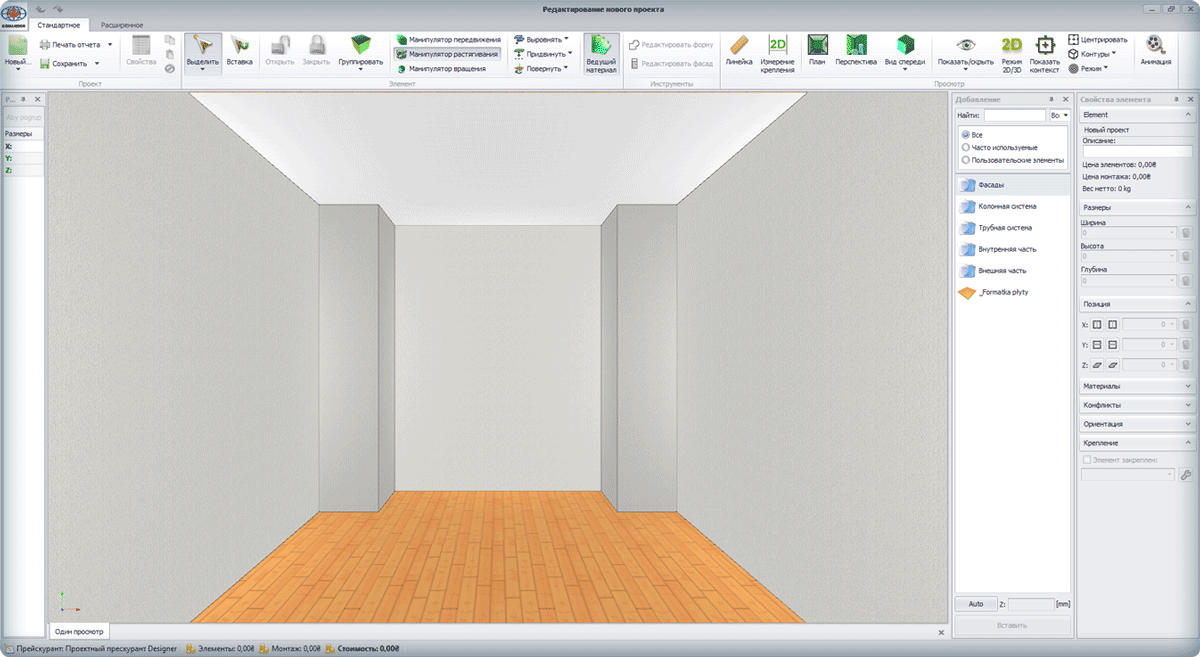
Окно редактора проектов состоит из частей. В верхней части окна находится панель инструментов с функциями. В нижней части окна находится статусная панель.

В статусной панели отображается ценовая и рекомендательная информация. Цена элемента в проекте формируется с учетом прейскуранта элементов, можно использовать несколько прейскурантов элементов одновременно. В поле Прейскурант статусной строки отображается название текущего прейскуранта, по которому рассчитывается цена проекта. Изменить текущий прейскурант на другой можно в настройках редактора проектов: функция "Настройки" на панели инструментов в закладке "Расширенное".

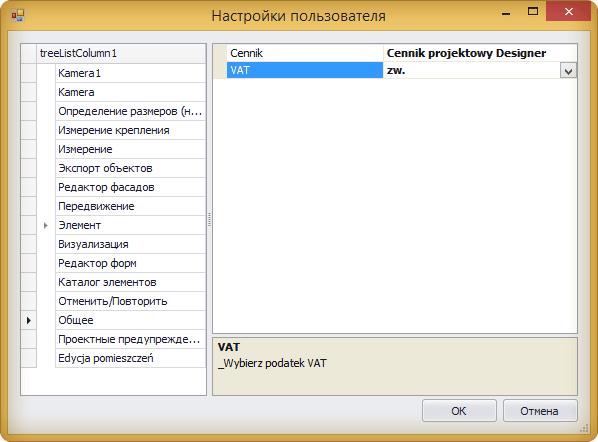
Появится окно "Настройки пользователя", категория "Общее". В правой части окна появится содержимое категории. Из выпадающего списка параметров можно выбрать нужный прейскурант и вид налога.
В статусной строке поля Элементы, Монтаж и Стоимость соответственно отображают общую цену элементов проекта, общую цену монтажных услуг и полную стоимость проекта.

Поле Предупреждение показывает количество проектных предупреждений, которые возникают в случаях некорректной реализации проекта. Это может быть, например, неправильная установка в проекте выдвижных элементов, из-за чего они не могут выдвигаться - на пути ихнего движения установлен фасад. При отсутствии предупреждений поле Предупреждение не отображается.
Чтобы узнать подробности предупреждений нужно сделать двойной клик кнопки мыши по полю Предупреждение. Тогда над статусной строкой появится окно "Проектные предупреждения" с описанием причины возникновения.

Окно "Размеры элементов" отображает размеры всех элементов проекта по ширине, глубине и высоте, которые сгруппированы по осям пространственной системы координат. Ось X соответствует ширине элемента, ось Y - высоте, ось Z - глубине. Для выделения в сцене элементов с одинаковым размером, выберите интересующий вас размер на панели "Размеры элементов". Тогда в проекте будут выделены красным цветом все элементы с этим размером.
В правой части окна редактора проектов отображаются панель "Добавление" и панель "Свойства элементов". В панели "Добавление" находятся рецептурные элементы программы.
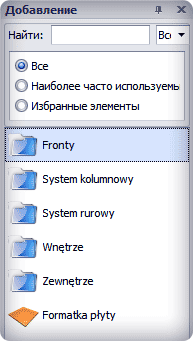
Все элементы группируются по папкам. В папке "Внешняя" находятся элементы, которые являются составляющими корпуса. Это вертикальная внешняя стенка, пол корпуса, задняя стенка и прочее, из чего можно построить корпус шкафа, тумбочки прочее. В папке "Внутренняя" находятся элементы, которые составляют начинку шкафа, комода прочее: полки, разделительные стенки, выдвижные ящики, корзины прочее. В папке "Фасады" находятся фасадные элементы. Отдельно в папках "Колонная система" и "Трубная система" находятся элементы, из которых создаются проекты на основании колонной системы Komandor, трубной системы. К ним относятся ведущие профиля колонной системы, вертикальные и горизонтальные трубы. Отдельной позицией в иерархии элементов отображается Нестандартная деталь. Этот элемент не принадлежит ни к одной из папок на панели "Добавление". Нестандартная деталь является особым элементом для мебельных конструкций. Она может представляться плитой разной толщины, а также стеклом, зеркалом.
В верхней части панели "Добавление" находится поисковый фильтр по элементам и группа переключателей между категориями элементов.
На панели "Свойства элементов" находятся закладки, при раскрытии которых отображаются некоторые свойства выделенного в сцене элемента. Изменяя свойства элемента меняете его поведение в сцене проекта.
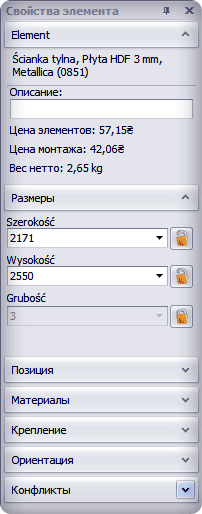
Всего есть семь закладок свойств элемента:
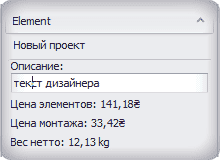
Элемент. В этой закладке отображается название элемента, цена элемента, вес элемента, цена услуг. В поле Описание вписываются описательные признаки элемента, которые увидят работники в цеху.
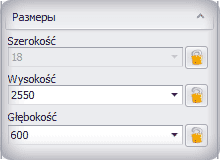
Размеры выделенного элемента в сцене. Можно заблокировать размер, чтоб случайно не изменить размер.
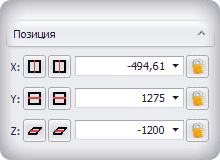
Позиция выделенного элемента в сцене проекта в пространственной системе координат. Изменяя параметры на вкладке можно точно позиционировать элемент в сцене помещения.
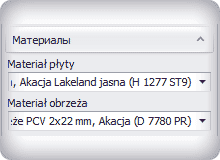
Материалы. Отображается список материалов выделенного элемента. Здесь можно изменить материалы, из которых состоит элемент. Список материалов определяется рецептурой элемента.
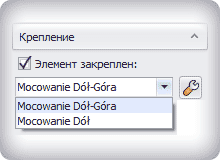
Крепление. Здесь отображается активная схема крепления элемента. Можно изменить схему крепления или отказаться от креплений, тогда элемент будет занимать свободное положение в сцене проекта.
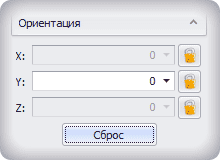
Ориентация. Можно изменить ориентацию выделенного элемента на заданный угол в системы координат. Стоит помнить, что на возможность изменения ориентации влияет текущая схема крепления элемента.
Например. стенка боковая с креплениями к верху и низу не сможет изменить свою ориентацию на горизонтальное положение, поскольку закреплена к верху и низу к другим элементам.
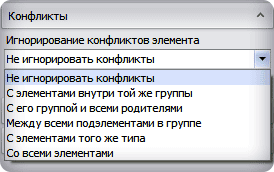
Конфликты. По умолчанию это свойство предполагает не использовать алгоритм конфликтов. Конфликт в программе отображает реальное поведение элементов. К примеру, вы не можете установить две полку таким образом, чтобы часть полки пересекалась с вертикальной стенкой или находилась в объеме ящика. Используя опции свойств конфликта элемента вы сможете получить "нереальное" поведение элемента. К примеру, установив опцию игнорирования конфликта мы можем создать «крестовиное соединение», чтоб получить сильное соединение с отсутствием каких либо соединителей.

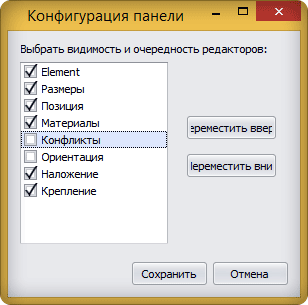
Вкладки на панели "Свойства элементов", а также отображение самих панелей в окне редактора проекта определятся пользователем. Для включения/отключения панели нужно: левой кнопкой мыши кликнуть по названию панели и поставить (включения) или прибрать (отключения) галочку. Чтобы включить/отключить вкладки на панели "Свойства элементов" нужно выбрать функцию "Окна - Конфигурация" панели "Свойства" на панели инструментов в закладке "Расширенное".
Появится окно "Конфигурация панели". В левой части окна нужно отметить закладки, которые вы хотите видеть на панели "Свойства элементов". Кнопками Вверх и Вниз можно изменить порядок отображения закладок на панели.
По умолчанию все панели кроме панели инструментов занимают определенное положение в окне редактора проектов. Панель может быть закреплена к любой из сторон окна редактора или быть отдельным окном в ОС Windows. Для перемещения панели нужно: левой кнопкой мыши кликнуть на название панели и удерживая кнопку, переместить панель в удобное место.
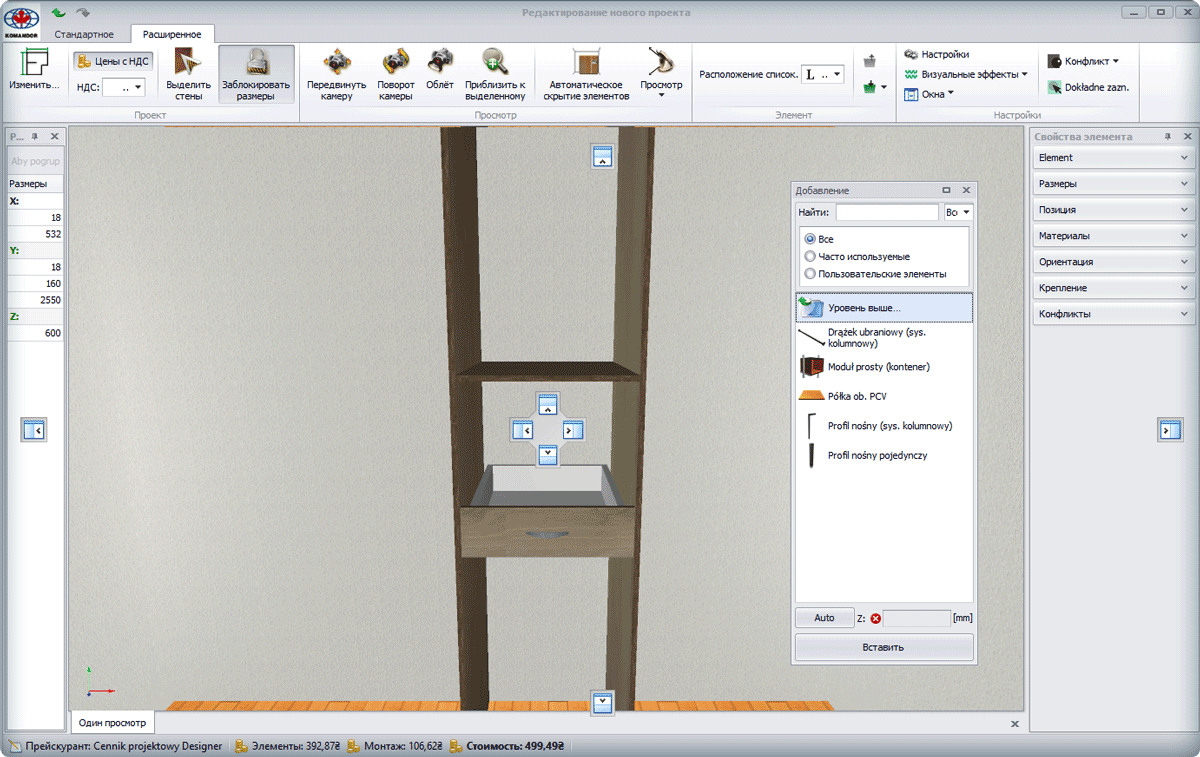
Во время удерживания кнопки мыши отображаются маркерные стрелки по сторонам окна проекта и по центру. При перемещении панели на одну из маркерных стрелок будет отображаться затемненная область окна, которая показывает место где будет закреплена панель.
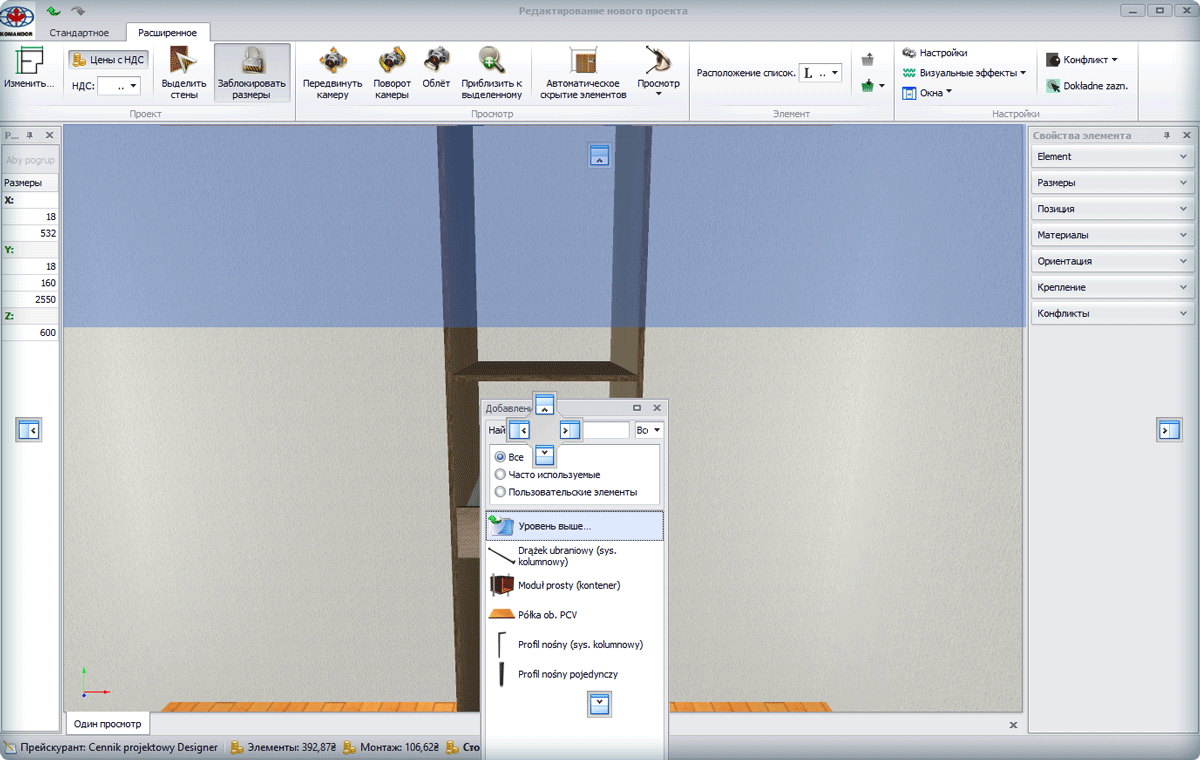
Зафиксировать положение панели можно отпустив кнопку мыши.